スマートフォンでの自撮りや、リモートワークやオンライン授業でのビデオ通話の際、画面に映る自分の顔や背景の文字が「左右逆」になっていて驚いた経験はないでしょうか。特に、ノートに書いた文字や、ロゴの入った衣類を着ているときに鏡像状態になっていると、相手にどう見えているのか気になりますよね。
この記事では、カメラの左右反転が起こる根本的な仕組みや原因から、iPhone、Android、パソコン、Zoomなどの主要なビデオ通話アプリにおける具体的な直し方・解除手順までを徹底的に解説します。自撮り写真の違和感や、Web会議での文字逆転に悩んでいる方は、ぜひ最後までご覧ください。
カメラの左右反転はなぜ起こる?その仕組みと原因
スマートフォンやパソコンのインカメラ(内側カメラ)を起動した際、画面に映る自分はまるで鏡を覗き込んでいるかのような状態になっています。これを一般的に「鏡像(ミラー表示)」と呼びます。私たちが普段、鏡で自分の顔を見慣れているため、この状態が最も自然に感じられます。
しかし、実際のカメラセンサーは、レンズを通した光をそのまま捉えて記録するため、本来の現実世界とは左右が反転していない「非鏡像(正像)」のデータを処理しています。アプリや機種によっては、ユーザーが違和感を抱かないようプレビュー画面をあえて左右反転して表示させ、保存や送信の段階でそのままにするか、あるいは正像に戻すかの処理を行っています。この仕様の違いが、自撮り写真やビデオ通話で「文字が逆になる」「顔の向きがいつもと違う」と感じる原因となっています。
iPhoneのカメラで左右反転を解除・設定する方法
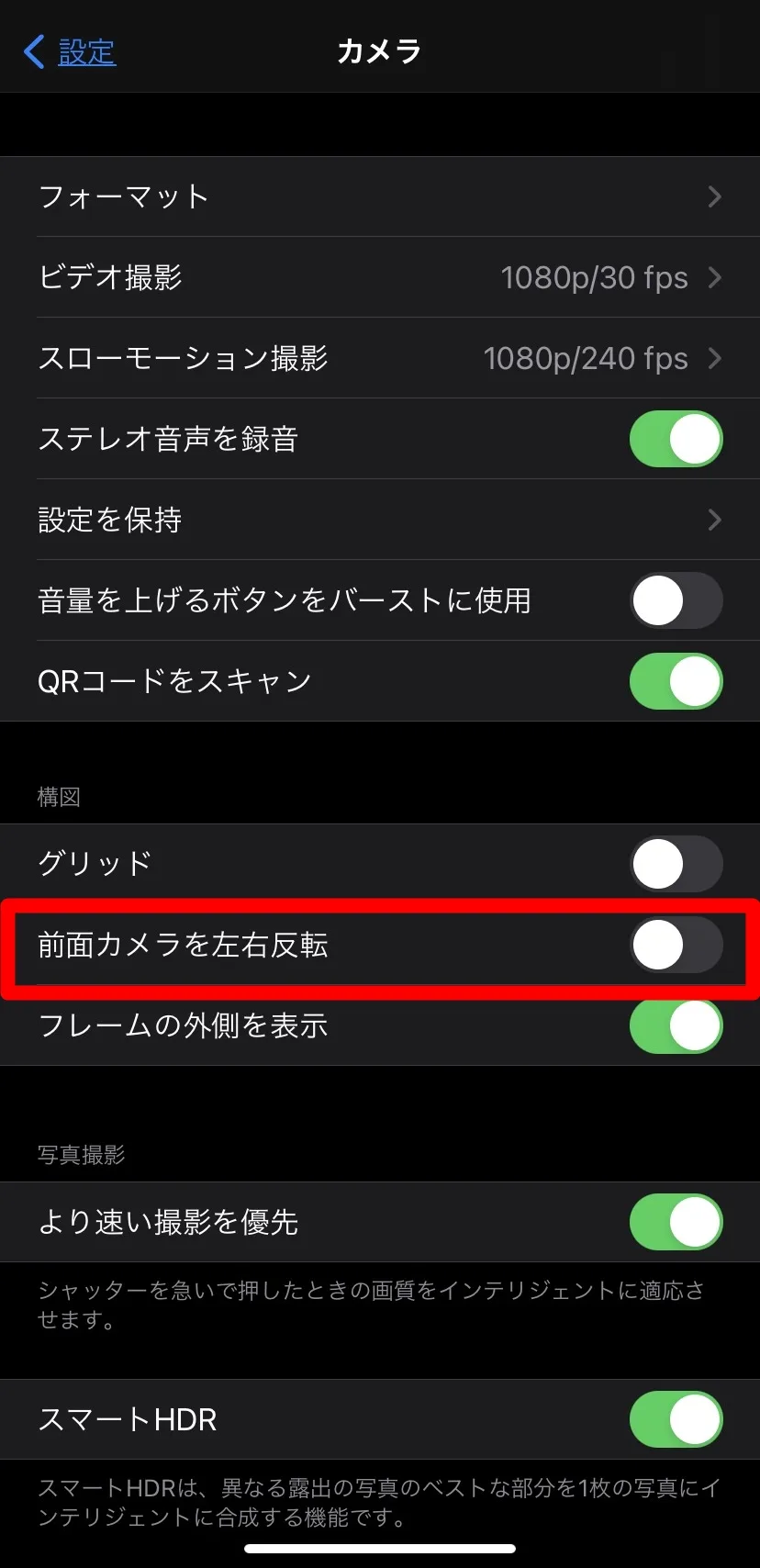
iPhoneユーザーの間で長年の疑問となっているのが、「撮影した自撮り写真が自動的に反転してしまう」「見たままの状態で保存したい」という点です。iOSのバージョンによって名称や場所が若干異なりますが、設定アプリやカメラアプリから簡単に変更できます。
iOSの標準カメラには、撮影時のプレビューをそのまま保存するか、自動で反転させるかを切り替えるスイッチが用意されています。これを変更することで、自分が鏡で見ている通りの向きで写真を保存することが可能です。また、すでに撮影してしまった写真についても、iPhone標準の「写真」アプリ内にある編集機能(回転・反転ツール)を使えば、ワンタップで左右を元に戻すことができます。
Androidのインカメラにおける鏡像設定と調整
Android端末は、メーカー(Galaxy、Xperia、AQUOS、Google Pixelなど)や搭載されているOSのバージョンによって、標準カメラアプリのインターフェースや設定項目が大きく異なります。
多くのAndroid端末では、カメラアプリを起動した画面内にある「設定(歯車マーク)」の中に、「プレビューどおりに保存」「ミラー画像として保存」「自撮りを反転」といった項目が用意されています。この設定をオン・オフに切り替えることで、シャッターを切った瞬間に勝手に画像が反転してしまう現象を防ぐことができます。もし設定に見当たらない場合は、撮影後のギャラリーアプリ内にある編集機能から「反転(ミラー)」を選択して調整しましょう。
| デバイス・環境 | 主な原因 | 左右反転の直し方・対策手順 |
|---|---|---|
| iPhone(標準カメラ) | 撮影時のプレビュー自動反転機能 | 「設定」>「カメラ」>「“前面カメラを鏡撮り”」をオン/オフ切り替え |
| Android(各種スマホ) | メーカー独自のカメラアプリ仕様 | カメラアプリの「設定」>「ミラー保存」または「プレビュー通りに保存」を変更 |
| Zoom(ビデオ通話) | 自分側のプレビュー鏡像化と相手への送信設定 | 「設定」>「ビデオ」>「自分のビデオをミラーリングする」のチェックを調整 |
| PC Webカメラ(Windows/Mac) | アプリ側のデフォルトのミラー表示 | 使用しているビデオ会議アプリやカメラソフトの映像設定を確認 |
Zoomやビデオ通話で文字や顔が逆になる時の対策
リモート会議やオンライン飲み会で「Zoom」などのビデオ通話アプリを使った際、資料の文字が左右反対に映し出されて困惑した経験はありませんか。Zoomには、自分自身の画面を鏡像にする便利な機能がありますが、これが原因で相手から見たときに文字が読めなくなることがあります。
Zoomデスクトップアプリやモバイル版の設定メニューから「ビデオ」タブを開くと、「自分のビデオをミラーリングする」というチェックボックスがあります。ここをオフにすることで、自分から見て違和感(左右逆)があったとしても、相手側には正しく読める状態で映像が届くようになります。ホワイトボードやメモをカメラに映す場合は、この設定のオン・オフが非常に重要になります。
パソコンのWebカメラにおける鏡像反転の仕組み
外付けのWebカメラやノートPCの内蔵カメラを使用する際、専用のドライバソフトウェアやユーティリティがインストールされていると、自動的に映像が反転処理されることがあります。Skype、Microsoft Teams、Google Meetなどの各種コミュニケーションツールにおいても、それぞれビデオ設定の中にミラー反転を切り替える項目が存在します。
特にビジネスで資料や名刺をカメラに提示する場合、映像が左右反転していると相手に正確な情報を伝えることができません。本番の会議が始まる前に、プレビュー画面で文字が正しく読めるかどうかを必ず事前テストしておくことが、トラブルを防ぐ最大の対策となります。
【カメラ左右反転】に関するよくある質問(FAQ)
Q1:自撮りした写真が保存時に勝手に反転してしまうのはなぜですか?
A1:多くのスマホカメラは、撮影時は鏡を見ているように反転表示させ、保存時には本来の現実の向き(正像)に戻す仕様になっているためです。設定から「ミラー保存」や「プレビュー通りに保存」を変更することで解決できます。
Q2:Zoomで資料の文字が逆になると言われたのですが、どう直せばいいですか?
A2:Zoomの「設定」>「ビデオ」にある「自分のビデオをミラーリングする」のチェックを外すことで、相手に映る映像の文字を正しい向きに直すことができます。
Q3:すでに撮影してしまった写真の左右反転をあとから直すことはできますか?
A3:はい、可能です。iPhoneやAndroidの標準ギャラリーアプリ、あるいはPCの写真編集ソフトにある「回転・反転」機能を使えば、いつでも簡単に左右を元に戻すことができます。
カメラの左右反転は、端末のハードウェア的な不具合ではなく、カメラアプリやビデオ通話ツールの「表示用ミラー設定」と「保存・送信時の仕様」によるものです。自撮りでは自分の見慣れた顔(鏡像)が好まれる一方、ビデオ通話やビジネスの場では文字の正確性(正像)が求められるなど、シーンによって適切な設定は異なります。
大切なのは、利用するデバイスやアプリごとの設定画面をあらかじめ把握し、撮影やミーティングの目的に合わせてミラーリングのオン・オフを柔軟に切り替えることです。日頃から設定の確認を習慣づけることで、いざという時の映り方のトラブルを防ぐことができるでしょう。